
Már rég szerettem volna megismerkedni ezzel a kiegészítő programmal, de csak a közelmúltban szántam rá magam. Sajnos a neten elég kevés információt találtam, ez tartott vissza. Illetve én gondoltam kevésnek a Studio program után: nincs belőle próbaverzió, csak rövidke videők a neten. Nehezen képzeltem el, hogyan is működik, annak ellenére, hogy dolgoztam már plottergéppel és a hozzá tartozó kiegészítő programocskával. (De ez valahogy csak később esett le.)
Mi a Silhouette Connect™?
A Silhouette Connect™ nem is program, hanem egy bővítmény (plug-in). Ez azt jelenti, hogy önmagában nem tudod használni, elindítani, hanem csak egy programon belül működik. Telepítéskor beépül az adott programba.
A Connecttel közvetlenül Adobe Illustrator vagy CorelDRAW programokból tudsz vektorgrafikus fájlokat küldeni a Silhouette vágógépekre. Nem kell hozzá a Silhouette Studio programot megnyitnod. Tulajdonképpen a Studio program Küldés füle ez a bővítmény, kiegészítve magát a vágást segítő, praktikus funkciókkal.
- Kompatibilis az Adobe Illustrator és CorelDRAW programokkal. A frissítések biztosítják, hogy a legújabb verziókkal is működik.
- Nem támogatja a “Home and Student”, “Essentials” és illegális másolatokat.
- Működik a Silhouette CAMEO®, Silhouette Portrait®, Silhouette Curio™ gépekkel.
Ez egy fizetős bővítmény, egy aktiváló kód vásárlásával lehet használni. Érdekes mód kevesebbet tud, mint az ingyenes Studio program, mégis fizetős. Ez a Silhouette cég üzletpolitikája, a miérteket ők tudják.
(Tény, hogy a digitális vágógépekhez nem szoktak ingyen szerkesztőprogramot biztosítani. Az Adobe Illustrator és a Corel is egy igen komoly szoftver, nem várható el, hogy ilyen kaliberű programot ingyen adjanak a plottergépekhez. A feladatuk elvégzéséhez ez nem is tartozik szorosan hozzá. Ha innen nézzük a dolgot, akkor jófejség tőlük, hogy ezt biztosítják és fejlesztik is.)
Kinek jó a Silhouette Connect™?
- Legfőképp azoknak ajánlom, akiknek nincs szüksége a Studio program adta szerkesztési lehetőségekre. Sőt, akik a szerkesztést már profibb módón űzik, szeretik a megszokott programjukat.
- Akik nem váltanak a fizetős Designer, Business változatra, csakhogy svg fájlokat tudjanak vágni. (Hisz azt simán kezelei az Illustrator vagy Corel.)
- Akik az előző pontból adódóan nem szeretnék fájlkonvertálással, utószerkesztéssel fecsérelni az idejüket, hanem a megszokott programjukban létrehozott fájlokat gyorsan, egyszerűen kivágni.
(Mikor régebben Illustratorbol mentettem dxf fájlt, majd azt beimportáltam az ingyenes Studioba, mindig volt vele valami gikszer. Vagy a mérete volt más, vagy a szagatott vonalak váltak folytonossá. Nagyon idegesítő volt, pláne sok idő ment el egy már jól megszerkesztett fájl újra vághatóvá tételére.) - Akik tényleg csak vágásra használják a gépet. Nincs szükségük a Könyvtár és az Áruház adta lehetőségekre.
- És nem szeretnék felesleges dolgokat tenni a gépükre. Mivel ez kevesebb helyet, erőforrást foglal le, mint a teljes Studio program.
A Silhouette Connect™ működése
A bóvítményt a Silhouette America oldaláról tudod letölteni. A telepítés során kérni fogja a megvásárolt aktiváló kódot. A bővítmény beépül a programodba (Adobe Illustrator vagy CorelDRAW). Innen is tudod majd megnyitni, ha vágni szeretnél. A Connect tényleg csak vágásra (domborításra) jó. A Silhouette Studio Terv, Áruház és Könyvtár fülét itt nem találod meg.
Minden szerkesztést, méretbeállítást, elhelyezést, elrendezést a vektorgrafikus programban kell beállítanod! Erre már a bővítményben nem lesz lehetőséged. Ha ezzel megvagy és már csak vágni szeretnél, akkor elindítod a telepített bóvírményt. Minden esetben két lehetőséged van: 1. vágsz vagy 2. nyomtatsz és vágsz (Print and cut).
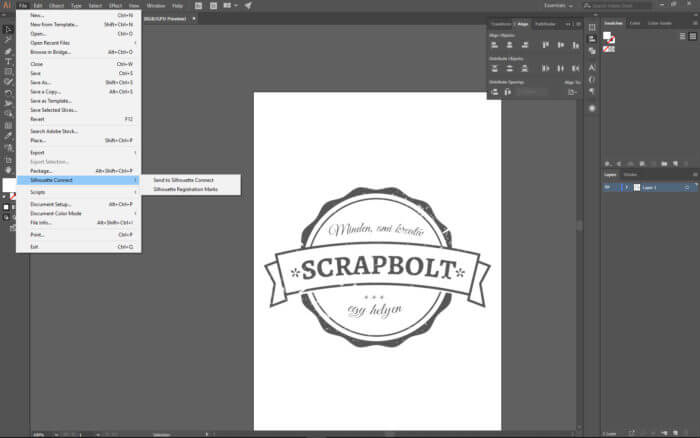
- Illustratorban ezt a File menü –> Sihouette Connect™ almenüjében teheted meg. Sima vágáshoz a Send to Silhouette Connect pontot válaszd. Nyomtat és vág funkcióhoz (Print and Cut) pedig a Silhouette Registration Marks pontot.
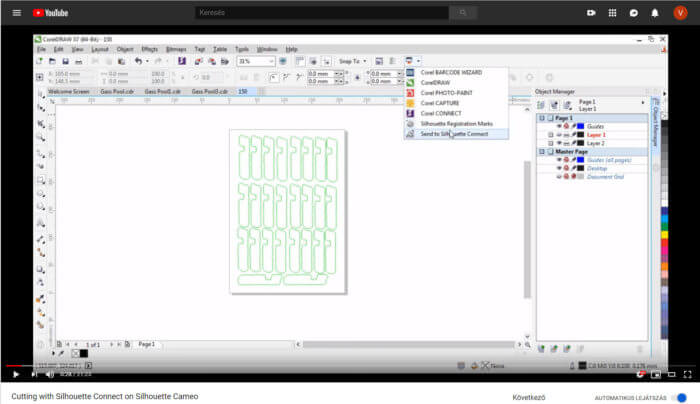
- Corelben pedig a képen látható listából tudod indítani. Sima vágáshoz a Send to Silhouette Connect pontot válaszd. Nyomtat és vág funkcióhoz (Print and Cut) pedig a Silhouette Registration Marks pontot.

Indítás után már a két grafikai program miatt nincs különbség.
Vágás Silhouette Connect™-tel
A Connect megnyitása után az alábbiakat tudod beállítani vágáskor:
- Lapméretet
- Vágóalátét típusát
- A mintát tudod forgatni, mozgatni, de csak egyben. (Méretezni nem!)
- A vágandó anyag vágási tulajdonságainak beállítása. (Automata kés is választható.)
- Tudsz vágni rétegenként vagy vonalszínként. (Egyszerre többet is ki lehet jelölni.)
- Egyedi anyagok beállításai elmenthetőek.
- A vágandó vonal típusa beállítható. Pl. szaggatottra. De akkor minden vonaladat így vágja majd ki.
(Ez pl. doboz vágásakor hasznos. Ha a hajtás- és vágóvonalaid kölönbözó színűek, akkor csak ezt kell átállítanod és két késsel vagy két részletben külön szerkesztgetés nélkül vágod.) - Auto weeld – automatikus összeolvasztás.
(Pl. Print and Cut funkciónál ha bekapcsolod, csak a legküldő vonalakat fogja kivágni, a nyomtatott belső részt nem. Ha vektorosak a nyomtatott elemeid, akkor ezek szerkesztgetésével sem kell foglalkoznod.)
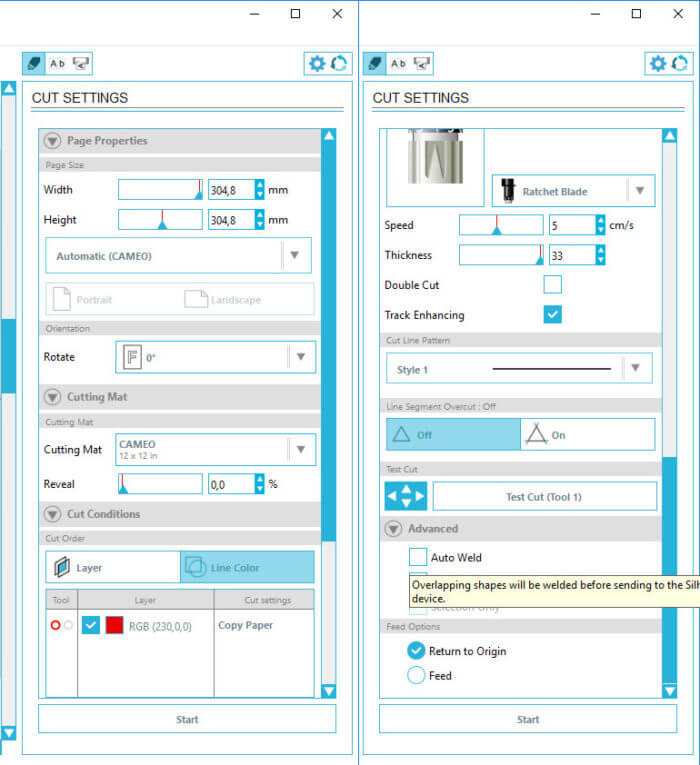
FONTOS! Vágásnál nem elég az anyagot kiválasztani! Rá kell kattintan a vágási feltételeknél (Cut condition) a Layernél a kivágandó rétegre (pl. Layer 1) vagy a Line colornál a kivágandó színre és ezután kiválasztani az anyagtípust. Ekkor a kijelölésnél a jobb oldalon látni az anyagtípust, aminek abeállított értékeivel fog vágni. Ennek az anyagnak a vágási tulajdonságait lejjebb tudod állítani. (Én erre rögtön nem jöttem rá, aztán meg elfelejtettem és nem értettem, miért egyszer vágta a dupla helyett. Hát ezért! A Studio után ez nekem szokatlan, de ha csak ezzel vágsz, akkor hamar rááll a kezed.)
Vágást segítő, praktikus funkciók
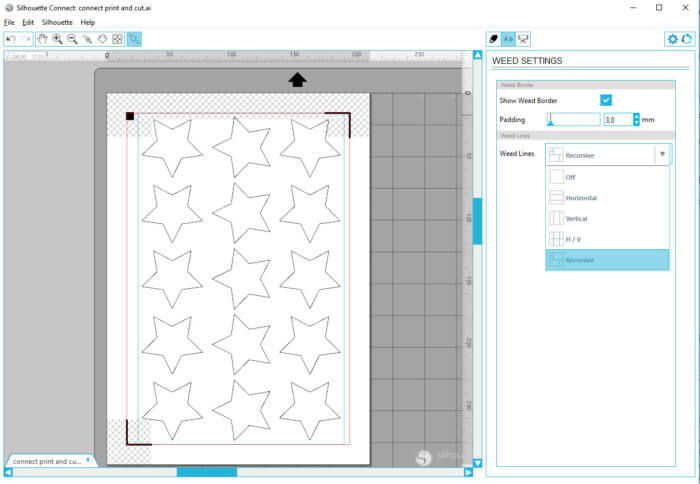
- A Weed fülön (Weed settings) plusz segéd vágóvonalakat tehetsz a mintáid közé. Ez vinil (öntapadó fólia) vágásakor hasznos, könnyebb kiszedni így a felesleget.
- Show Weed Border – segéd vágóvonal bekapcsolása
- Padding – segéd vágóvonal távolsága a minta szélétől
- Weed Lines – segéd vágóvonalak elhelyezkedése
Off – kikapcsolva, Horizontal – vízszintesen, Vertical – függőlegesen, H/V – vízszintesen és függólegesen is, Recursive –
Nyomtatás és vágás (Print and Cut) Silhouette Connect™-tel
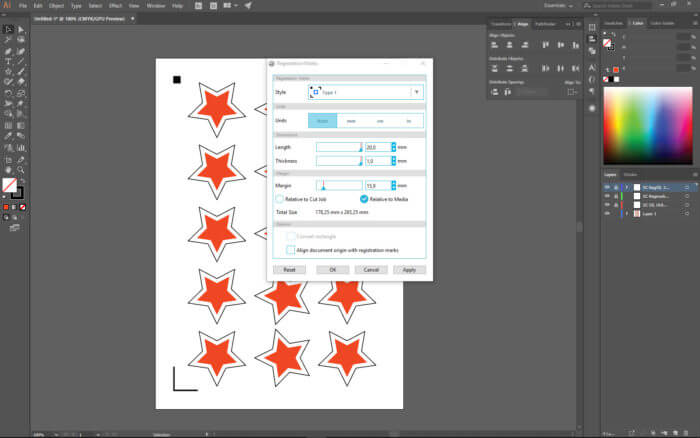
Ebben az esetben a Silhouette Registration Marks menüpontot válaszd a bővítmény betöltésekor. Ekkor a v3-as verziójú Studio programból megismert ablak jelenik meg, ahol be tudod állítani a regisztrációs jeleket. Ezekete a jeleket az eredeti fájlodra teszi rá, mégpedig egy új rétegre. (A jelek vastagságát – thickness – fel szoktam venni 1 mm-re.) FIGYELEM! Ügyelj rá, hogy a jelek közti négyzet alakú területen ne legyen se nyomat, se vágóvonal! Különben hibát okoz vágáskor.
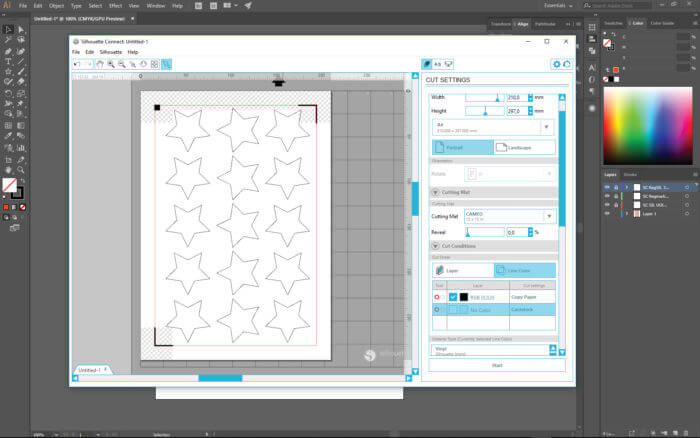
Ezután a jelekkel együtt kinyomtatod az oldalad. Majd megnyitod a Connectet, de most már a simát (Send to Silhouette Connect). Beállítod az alátéted és lapod méretét és a vágásbeállítást. Indulhat is a vágás! (A sima vágásról feljebb írtam.)
Erről a Print and Cut funkcióról már többször esett szó itt, a blogon, erre most nem térek ki külön. Ez és ez két tutorial a használatáról.
Tipp
- A vektorgrafikus programodban érdemes a kivágandó anyagod méretét beállítani lapméretnek. Így könnyebben tudsz “tájékozódni”. Ráadásul a Connectben már nem tudod egyesével mozgatni az alakzatokat. Egynek veszi az egészet. Méretet sem tudsz ott állítani.
És egy rövid videó ezekről a Silhouette Inc-től:
Ezeket a különbségeket találtam a teljes, ingyenes Silhouette Studio programhoz képest:
- nem lehet a papír széléig vágni, egy kicsit beljebb csak
- régi típusú vágási beállítás (v3 program szerint)
- max. dupla vágás, nem lehet 10-ig állítani
- nem magyar nyelvű, hanem angol
- a fájlhoz nem menti el a vágási tulajdonságokat (Mármint Illustrator/Corel fájlba. A Silhouette Studioban ez beállítható, hogy mentse. Egyébként ez logikus, hiszen nem ment Studio fájlt.), de létrehozható saját anyag saját beállításokkal
- nem írja ki, mennyi idő a vágás, nem számol visszafelé
Igazából ezek a frissítés hiányának tudható be szerintem. Biztos kevesen vásárolják és kevés a visszajelzés. Azért én reménykedem, hogy lesz erre is frissítés és a praktikus dolgok át lesznek ide is vezetve. A frissítések a megjelenő új gépek és újabb programok miatt történnek. (A legutoldó frissítés v1.3.058 támogatja a Portrait 2-t és az Adobe CC 2018-at.)
Ettől eltekintve nagyon élveztem, hogy a megszokott, jól ismert programomban tudtam szerkeszteni. Itt nekem egyszerűbb, könnyebb, gyorsabb és azért a szerkesztési lehetőségek is nagyobbak. Ha saját mintát fogok vágni, vagy nem az áruházban vásárolt módosított fájlt, akkor ezt fogom használni. Ha pedig a Design Store-ból tetszett meg valami, akkor a Studio programban.
Remélem, tudtam segíteni a leírással, igyekeztem a teljességre törekedni. Ha mégis van kérdésed még, tedd fel akár itt hozzászólásban, akár a Silhouette-csoportunkban!